برای طراحی لیبل با هوش مصنوعی، ابتدا اندازه و اطلاعات محصول را مشخص کنید، سپس ایده یا تصویر زمینه بسازید. لوگو و متن فارسی را در لایههای قابلویرایش اضافه کنید و فایل را با شرایط چاپخانه تطبیق دهید. خروجی تصویری AI را پیش از بررسی نوشتهها، حاشیه برش و کیفیت چاپ، فایل نهایی فرض نکنید.
طراحی لیبل با هوش مصنوعی از کجا شروع میشود؟
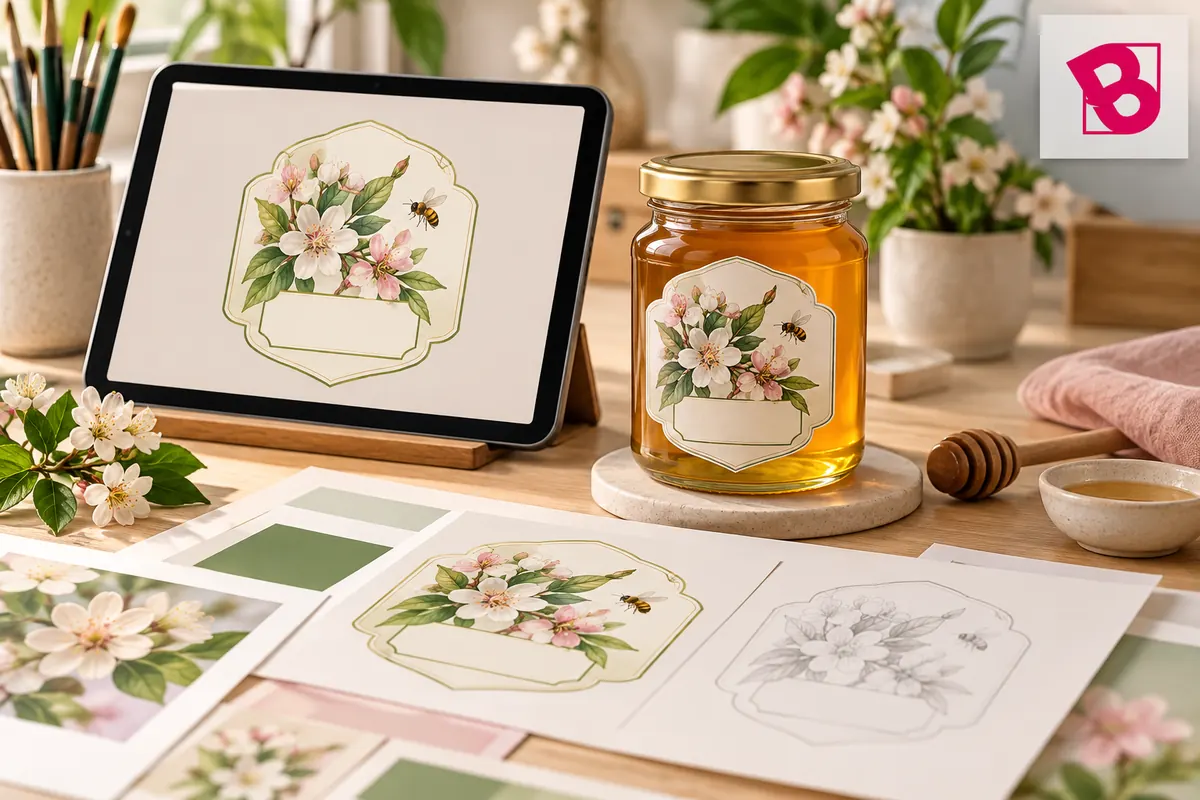
فرض کنید برای یک شیشه عسل، لیبل میخواهید. یک تصویر زیبا از شیشه روی میز، ظاهر بستهبندی را نشان میدهد؛ اما چاپخانه به طرح تخت با اندازه مشخص نیاز دارد. این تفاوت را از ابتدا در بریف بنویسید: «طرح تخت لیبل» یا «موکاپ محصول». تولید موکاپ میتواند برای انتخاب سبک مفید باشد، ولی جای فایل چاپ را نمیگیرد.
چهار ورودی را آماده کنید: اندازه نهایی لیبل، فایل لوگو، متن تأییدشده محصول و قالب یا شرایط فایل چاپخانه. اگر لیبل دور ظرف میپیچد، محل همپوشانی و جای اتصال را هم بپرسید. برای آشنایی با تفاوت جنسها و ساختار برچسب، راهنمای انواع لیبل و برچسب را جداگانه بخوانید؛ این مقاله درباره مسیر طراحی با AI است.
اندازه نهایی، شکل لیبل و محل اتصال روی ظرف.
فایل واقعی برند و پالت رنگ تأییدشده.
نام، اطلاعات و شناسهها از صاحب محصول.
نوع فایل، حاشیه برش و محدوده امن نوشته.
کدام ابزار برای کدام قسمت کار مناسب است؟
در موبایل، جدول را به چپ و راست بکشید تا همه ستونها دیده شود.
| ابزار یا روش | نقش در طراحی لیبل | چه چیزی باید جدا بررسی شود؟ |
|---|---|---|
| Canva و قالبهای لیبل | چیدمان تصویر، لوگو و متن در یک قالب قابلویرایش | دسترسی حساب به امکانات، خروجی و انطباق با قالب چاپخانه |
| Text to Vector Graphic در Illustrator | تولید عناصر برداری قابلویرایش برای تزئین یا تصویرسازی | جزئیات مسیرها، رنگها و جایگذاری در فایل نهایی |
| ابزار تولید تصویر از متن | ساخت ایده، تصویر زمینه یا پیشنمایش سبک | وضوح تصویر، متنهای ناخواسته و امکان ویرایش مستقل اجزا |
| ویرایشگر گرافیکی و بازبینی انسانی | افزودن نوشته، لوگوی واقعی و آمادهسازی خروجی | خوانایی در اندازه واقعی و شرایط چاپ |
صفحه رسمی لیبلساز Canva قالبهای قابلویرایش برای لیبل معرفی میکند. Adobe نیز در راهنمای Text to Vector Graphic تولید گرافیک برداری قابلویرایش از دستور متنی را توضیح میدهد. این قابلیتها بهتنهایی به معنی تحویل خودکار لیبل چاپی نیستند؛ ابزار را بر اساس مرحله کار انتخاب کنید.
اگر میخواهید با مسیر عمومی تولید طرح تبلیغاتی هم آشنا شوید، مقاله ساخت بنر با هوش مصنوعی را ببینید. برای لیبل، اندازه فیزیکی و خوانایی روی بسته اهمیت مستقلی دارند. قیمت یا دسترسی رایگان امکانات را هنگام کار در حساب خود بررسی کنید؛ عنوان «رایگان» تضمین نمیکند همه عناصر و خروجیها بدون هزینه باشند.
عبارتهای داخل کروشه را جایگزین کنید. برای کپی، داخل کادر کلیک کنید و انتخاب همه و کپی را بزنید (Ctrl+A و Ctrl+C؛ در مک ⌘A و ⌘C).
ویرایش این کادر ذخیره نمیشود. پیش از بستن صفحه، متن خود را کپی کنید. این پرامپت قالب فنی چاپخانه را جایگزین نمیکند.
مراحل طراحی لیبل با هوش مصنوعی
۱. بریف محصول را به دستور قابلاجرا تبدیل کنید
بهجای «یک لیبل شیک بساز»، نوع محصول، سبک، پالت رنگ، شکل لیبل و محل نوشتهها را توضیح دهید. اگر متن را بعداً اضافه میکنید، درخواست کنید ناحیه نام محصول خالی بماند. این کار انتخاب نسخههایی با فضای مناسب برای نوشته را آسانتر میکند.
نمونه دستور فرضی: «طرح تخت برای لیبل مستطیلی شیشه عسل، سبک ساده با تصویرسازی گیاهی، زمینه کرم و سبز تیره، کنتراست مناسب و مرکز خلوت برای نام محصول. بدون نوشته، بدون لوگوی ساختگی و بدون تصویر ظرف. حاشیه تزئینی طوری باشد که بتوان آن را برای اندازه نهایی تنظیم کرد.»
این نمونه، اندازه یا شرایط چاپ مشخصی را تضمین نمیکند. اگر در دستور عددی برای اندازه وارد میکنید، پس از دریافت خروجی اندازه سند را دوباره بررسی کنید؛ نوشتن عدد در پرامپت جای تنظیم سند را نمیگیرد.
۲. یک جهت طراحی را انتخاب کنید
چند خروجی را کنار هم ببینید و یک معیار ثابت داشته باشید: آیا نام محصول روی آن خوانا میشود؟ آیا شکل و رنگ با بستهبندی سازگار است؟ آیا زمینه آنقدر شلوغ است که اطلاعات اصلی گم شود؟ انتخاب را فقط بر اساس تصویر بزرگ مانیتور انجام ندهید.
وقتی یک جهت مناسب پیدا شد، همان را اصلاح کنید. تغییر همهچیز در هر دستور، مقایسه نسخهها را دشوار میکند. مثلاً فقط تراکم تصویرسازی را کم کنید یا فضای نوشته را بیشتر کنید. اگر هدف تصویر تخت است و ابزار دوباره موکاپ میسازد، درخواست «نمای روبهرو، بدون پرسپکتیو و بدون ظرف» را روشنتر بنویسید.
۳. لوگو و متن فارسی را جدا وارد کنید
نام برند، نام محصول و جزئیات را بهصورت نوشته قابلویرایش اضافه کنید. فاصله حروف، نیمفاصله، اعداد و ترتیب راستبهچپ را در فایل خروجی هم بخوانید. متن ظاهراً درست در پیشنمایش ممکن است پس از تغییر فونت یا خروجی به بازبینی نیاز داشته باشد.
لوگوی واقعی را از فایل اصلی وارد کنید. اگر AI نسخهای شبیه لوگوی شما ساخته است، شباهت را معیار تأیید قرار ندهید؛ فرم حروف و نشانه باید با اصل تطبیق داشته باشد. درباره فایل مناسب لوگو میتوانید با صفحه طراحی لوگو آشنا شوید.
اطلاعات محصول را از متن تأییدشده صاحب محصول وارد کنید. از مدل نخواهید عدد، ترکیب، تاریخ یا شناسهای را حدس بزند. برای بارکد و QR نیز فایل معتبر را وارد کنید و قابلیت اسکن را پس از خروجی و نمونه چاپ بررسی کنید.
۴. طرح را در اندازه واقعی بررسی کنید
طرح کوچکشده روی ظرف را ببینید، سپس یک نسخه در اندازه واقعی تهیه کنید. اگر روی شیشه خم میشود، در محل خمیدگی هم نام و اطلاعات مهم را بخوانید. متن اصلی را از لبه و محل اتصال دور نگه دارید؛ جذابیت تصویر نباید به قیمت ناخوانابودن اطلاعات تمام شود.
برای نمونه عسل، ممکن است تصویرسازی روی فایل بزرگ خوب باشد اما روی لیبل کوچک فضای نام محصول را بگیرد. در این حالت، کاهش تزئینات و بازچینی نوشتهها از تولید یک تصویر تازه مفیدتر است. این یک مثال تصمیمگیری است، نه نتیجه آزمایش روی پروژه مشتری.
۵. فایل را با شرایط چاپخانه تطبیق دهید
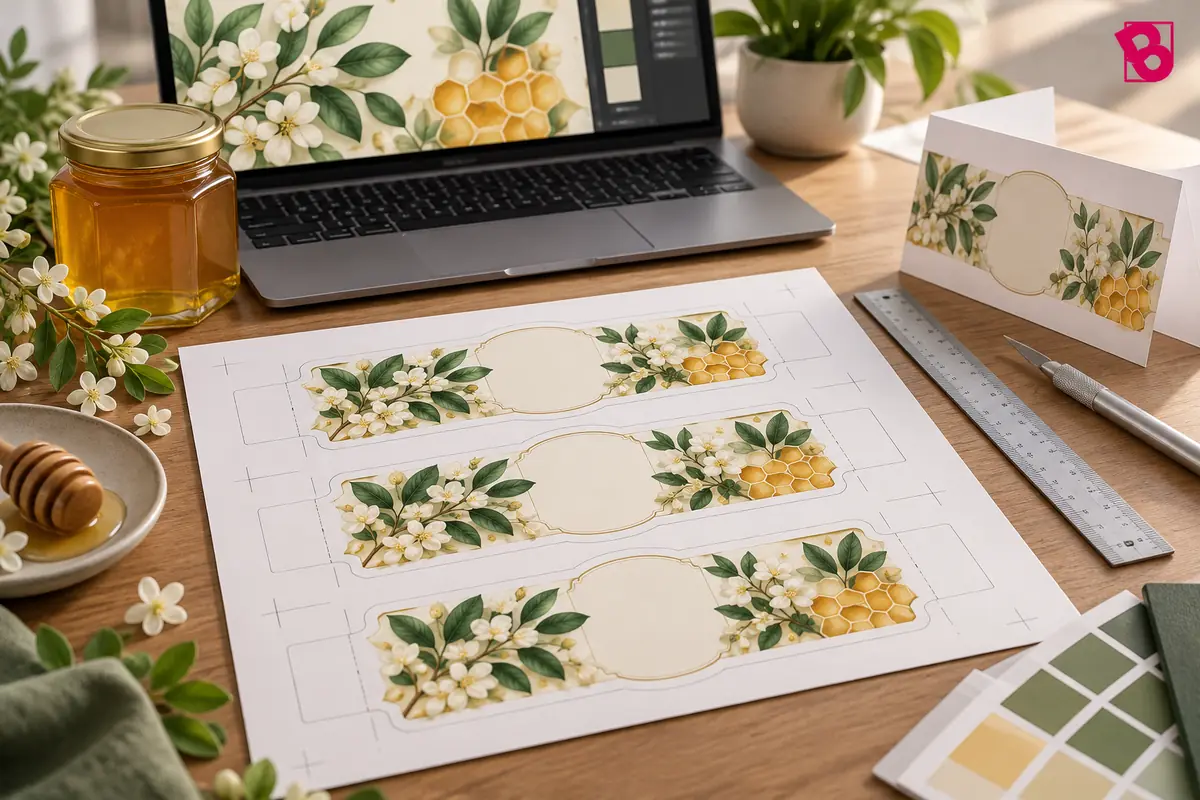
پیش از خروجی، اندازه نهایی، حاشیه برش، فاصله امن متن، نوع فایل و شرایط رنگ را با چاپخانه هماهنگ کنید. برای همه لیبلها یک عدد ثابت بهعنوان حاشیه مناسب در نظر نگیرید. جنس، شیوه چاپ و قالب محصول میتواند شرایط متفاوتی داشته باشد.
در Canva، راهنمای رسمی مسیر نمایش bleed و دریافت PDF Print همراه Crop marks and bleed را توضیح میدهد. همان راهنما توصیه میکند برای چاپ خارج از Canva، نیاز حاشیه را از چاپخانه بپرسید. راهنمای حاشیه و برش Canva را با قالب دریافتی چاپخانه تطبیق دهید.
پسزمینهای که تا لبه چاپ میشود باید مطابق قالب به محدوده برش اضافه امتداد پیدا کند؛ متن مهم در محدوده امن بماند. فایل تصویری را بیدلیل بزرگ نکنید و افزایش ابعاد را معادل افزایش جزئیات ندانید. در پایان، PDF یا فایل نهایی را باز کنید و اندازه صفحه، وضوح، نوشتهها و لوگو را بررسی کنید.
چه خطاهایی باعث دوبارهکاری میشوند؟
- ارسال تصویر ظرف بهجای لیبل تخت: چاپخانه برای ساخت خروجی ممکن است به طراحی مجدد نیاز داشته باشد. قالب تخت را جدا آماده کنید.
- چاپ مستقیم نوشته تولیدشده داخل تصویر: اصلاح یک حرف میتواند به تغییر کل تصویر منجر شود. متن را قابلویرایش نگه دارید.
- انتخاب طرح بدون دیدن اندازه واقعی: جزئیات روی نمایشگر بزرگ دیده میشوند اما روی بسته ممکن است خوانا نباشند.
- فرض اینکه همه خروجیها آماده چاپاند: نوع فایل و ظاهر مرتب، جای کنترل اندازه، رنگ و حاشیه را نمیگیرد.
پرسشهای رایج درباره ساخت لیبل با AI
آیا میتوان لیبل فارسی ساخت؟
میتوانید ایده یا تصویر را با AI آماده کنید و متن فارسی را در ویرایشگر اضافه کنید. خروجی را واژهبهواژه بخوانید و فونت، اعداد و راستبهچپ را در فایل نهایی کنترل کنید. درباره دقت همه مدلها حکم یکسان ندهید.
آیا ابزار آنلاین برای چاپ کافی است؟
اگر سند با قالب و شرایط چاپخانه سازگار باشد، ممکن است همان ابزار خروجی موردنیاز را فراهم کند. معیار، فایل قابلقبول چاپخانه است؛ نه آنلاین یا دسکتاپبودن ابزار. برای قالبهای خاص، بازبینی گرافیکی و آمادهسازی فنی میتواند لازم باشد.
چه زمانی طرح را به طراح بسپاریم؟
وقتی لوگو تغییر شکل داده، اطلاعات روی بسته خوانا نیست، قالب خاص دارید یا خروجی با شرایط چاپخانه تطبیق ندارد، بریف و فایلهای فعلی را برای بازبینی آماده کنید. برای طرح تبلیغاتی هماهنگ با بسته، صفحه طراحی بنر گیف مسیر مکملی برای معرفی محصول است.
پیش از ارسال سفارش، این موارد را آماده کنید
فایل لوگو، متن نهایی، اندازه یا قالب لیبل، مشخصات بسته و نمونه سبک موردنظر را جمع کنید. اگر با AI ایده ساختهاید، نسخه منتخب و بخشهایی را که نیاز به اصلاح دارند مشخص کنید. از صفحه ثبت سفارش طراحی درخواست را ارسال کنید و محدوده طراحی و خروجی را پیش از تأیید نهایی هماهنگ کنید.
محدوده طراحی و نوع خروجی را پیش از تأیید سفارش هماهنگ کنید.