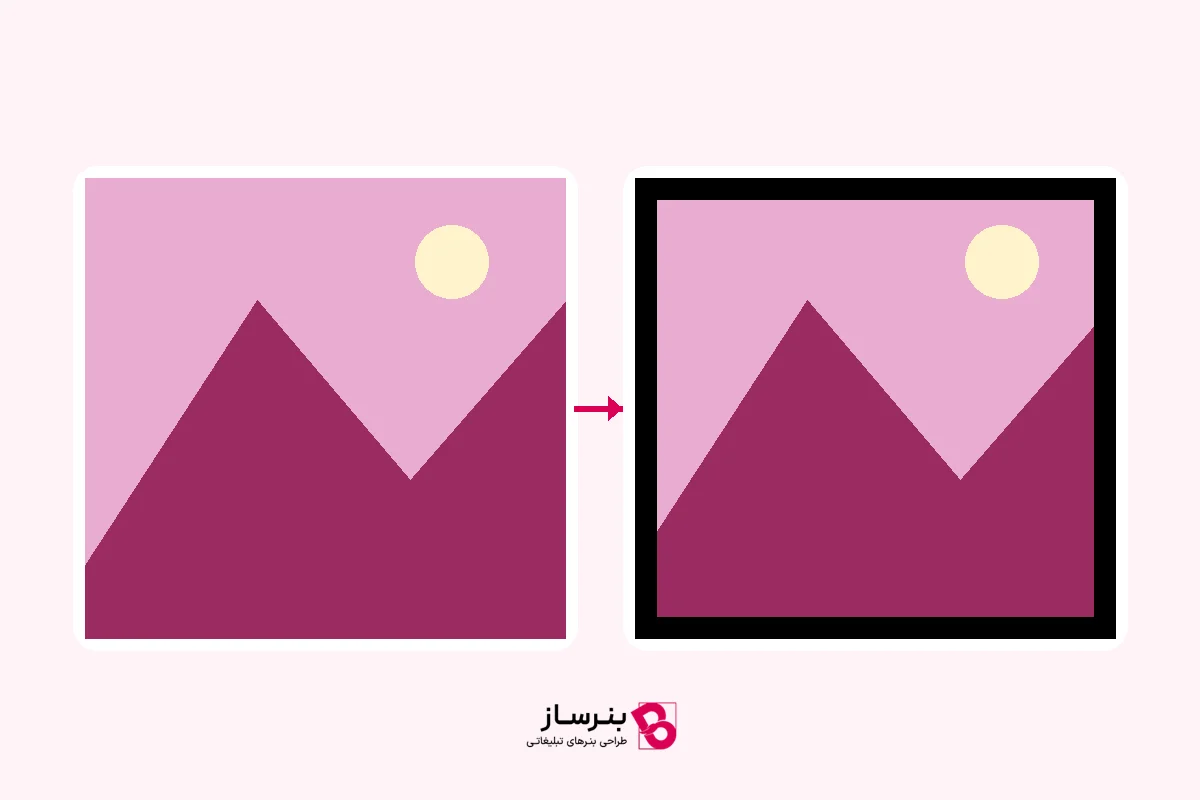
برای گذاشتن حاشیه مشکی دور عکس، قاب PNG همنسبت با طرح را دانلود کنید و بهعنوان لایهٔ بالایی روی عکس بگذارید. وسط هر سه قاب شفاف است. برای استوری فایل عمودی، برای پست مربع فایل مربع و برای عکس یا کاور عریض فایل افقی را بردارید.
دانلود حاشیه مشکی PNG با وسط شفاف
هر سه فایل را بنرساز برای این راهنما ساخته است. حاشیه در فایل اصلی از هر طرف ۳۶ پیکسل است. تصویر سمت «بعد» همان PNG را روی طرح نمونه نشان میدهد و فایل دانلودی فقط قاب را دارد. برای اینکه ضخامت لبهها یکدست بماند، قاب عمودی را روی بوم مربع نکشید.
قاب استوری عمودی
۱۰۸۰ × ۱۹۲۰ پیکسل، نسبت ۹ به ۱۶. برای عکس عمودی، استوری و صفحهٔ آغاز ویدیوی عمودی. قبل از خروجی، بررسی کنید قاب روی نوشتهٔ نزدیک لبه نیفتد.


قاب پست مربع
۱۰۸۰ × ۱۰۸۰ پیکسل، نسبت ۱ به ۱. برای پست مربع و معرفی محصول. اگر قرار است چند عکس کنار هم منتشر شوند، جای سوژه را در همهٔ عکسها یکدست نگه دارید.

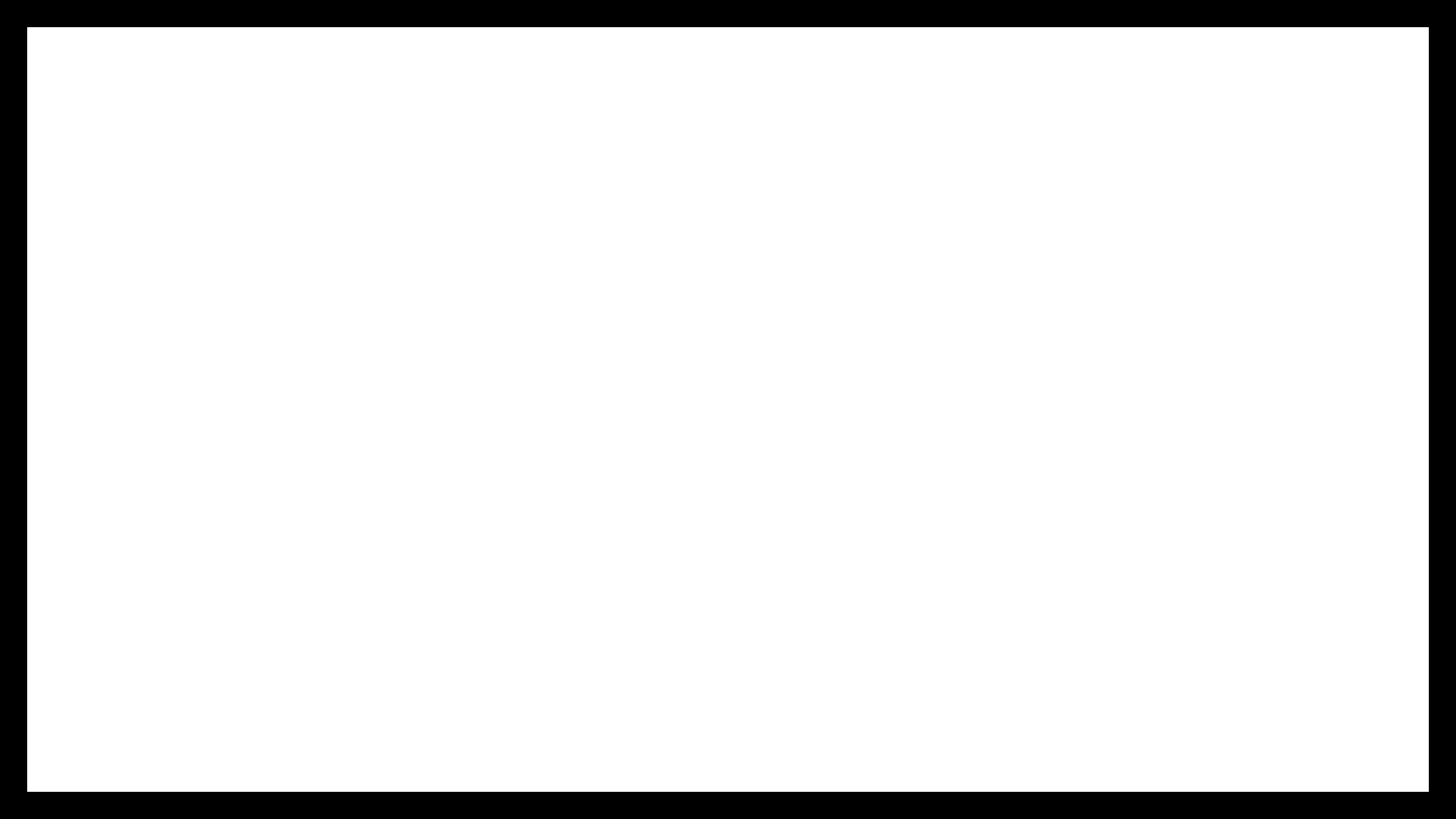
قاب عکس افقی
۱۹۲۰ × ۱۰۸۰ پیکسل، نسبت ۱۶ به ۹. برای عکس افقی و کاور ویدیویی با بوم عریض. اگر تصویر فعلی نسبت دیگری دارد، ابتدا بوم را تنظیم کنید و بعد قاب را اضافه کنید.
چطور حاشیه را روی عکس بگذاریم؟
- اول بوم را تنظیم کنید. اگر خروجی استوری است، بوم را عمودی بگیرید. عکس را جابهجا کنید تا بخش مهم آن نزدیک لبه قرار نگیرد.
- قاب را به پروژه اضافه کنید. فایل PNG را بهعنوان یک تصویر یا لایهٔ جدا وارد کنید و آن را بالای لایهٔ عکس قرار دهید. بعد چهار لبهٔ قاب را با چهار لبهٔ بوم همراستا کنید.
- قبل از ذخیره اطراف طرح را نگاه کنید. اگر قاب روی بخشی از سوژه یا نوشته افتاده، لایهٔ عکس یا نوشته را به داخل بکشید. برای مثال، در بوم ۱۰۸۰ پیکسلی با قاب ۳۶ پیکسلی، فضای قابلدید در عرض ۱۰۰۸ پیکسل است. برای متن نزدیک لبه، کمی بیشتر از عرض قاب فاصله بگذارید.
- نسخهٔ قابلویرایش را نگه دارید. اگر میخواهید فردا همان قاب را برای عکس دیگری استفاده کنید، یک نسخه از پروژه را با لایههای جدا ذخیره کنید. برای ارسال یا انتشار، از ترکیب نهایی خروجی بگیرید.
اگر نتیجه مثل پیشنمایش نشد
وسط قاب سفید یا مشکی دیده میشود
فایل اصلی PNG را مستقیم وارد کنید. اگر از پیشنمایش اسکرینشات بگیرید یا PNG را اول به JPG تبدیل کنید، وسط قاب دیگر شفاف نمیماند. یک عکس رنگی زیر قاب بگذارید. اگر وسط هنوز پوشیده است، ترتیب لایهها و فایل واردشده را بررسی کنید.
حاشیه از یک طرف ضخیمتر شده است
نسبت قاب را با بوم یکی کنید و اندازه را متناسب تغییر دهید. کشیدن آزادانهٔ قاب مربع روی یک بوم عمودی باعث میشود لبههای افقی و عمودی ضخامت متفاوتی پیدا کنند. اگر بوم نسبت دیگری دارد، در خود ابزار طراحی یک قاب با همان ابعاد بسازید.
قاب بخشی از سوژه را پوشانده است
قاب روی عکس قرار میگیرد. اگر عکس از قبل تا لبه پر شده، کمی آن را کوچکتر کنید یا بخش مهم را به مرکز نزدیک کنید. برای مجموعهای از عکسهای محصول، این کار را قبل از افزودن عنوان و قیمت انجام دهید.
قاب مشکی و سایه چه کاربردی دارند؟
قاب برای مشخصکردن چهار طرف عکس مناسب است. برای خواناتر شدن یک تیتر روی گوشهٔ شلوغ عکس، میتوانید فقط پشت تیتر را با سایهٔ تدریجی تیره کنید. نمونه و فایل سایه در راهنمای سایه انداختن استوری اینستاگرام آمده است.